📚 星火ERP 使用教程
从零开始,快速掌握跨境电商产品管理
星火ERP是一款专为跨境电商设计的产品管理系统,帮助您快速将1688、淘宝、天猫的商品采集并上架到WooCommerce独立站。
• 自动处理图片防盗链,无需手动下载
• 支持多店铺管理,一个账号管理多个站点
• 内置DeepL翻译,一键翻译产品信息
• 订单同步,实时查看WooCommerce订单
登录WordPress后台
访问您的WordPress网站后台,通常地址为 https://您的域名/wp-admin
获取 REST API 密钥
进入 WooCommerce → 设置 → 高级 → REST API,点击"添加密钥",填写描述(如"星火ERP"),权限务必选择 读/写 (Read/Write),然后点击生成
复制密钥信息
生成后会显示 Consumer Key 和 Consumer Secret,请立即复制保存,页面关闭后将无法再次查看
关闭库存管理(重要)
前往 WooCommerce → 设置 → 产品 → 库存,取消勾选"启用库存管理",否则可能导致产品无法上传或状态异常
上传图片代理脚本
在您的网站根目录下新建 proxy.php 文件,复制下方代码并保存。这能保障 1688 图片在您的商城正常显示:
<?php
/**
 * WooCommerce 端的图片中转代理
 * 用于绕过 1688 防盗链并显示图片
 */

$url = isset($_GET['url']) ? $_GET['url'] : '';

if (empty($url)) {
    header("HTTP/1.1 404 Not Found");
    exit('URL Missing');
}

$options = [
    'http' => [
        'header' => "User-Agent: Mozilla/5.0\r\n" .
                    "Referer: https://www.1688.com/\r\n",
        'method' => 'GET',
        'timeout' => 20
    ],
    "ssl" => [
        "verify_peer" => false,
        "verify_peer_name" => false,
    ]
];

$context = stream_context_create($options);
$imgData = @file_get_contents($url, false, $context);

if ($imgData !== false) {
    $ext = strtolower(pathinfo(parse_url($url, PHP_URL_PATH), PATHINFO_EXTENSION));
    $mime = 'image/jpeg';
    if ($ext == 'png') $mime = 'image/png';
    if ($ext == 'gif') $mime = 'image/gif';
    if ($ext == 'webp') $mime = 'image/webp';

    header("Content-Type: $mime");
    header("Cache-Control: public, max-age=86400");
    echo $imgData;
} else {
    header("HTTP/1.1 404 Not Found");
    exit('Image Fetch Failed');
}
?>
在星火ERP添加店铺
回到星火ERP,点击"店铺管理",填入店铺名称、网站地址、Consumer Key和Secret,保存即可
• 确保WooCommerce插件已安装并激活
• API权限必须选择"读/写"才能正常上架产品
• 必须关闭库存管理,否则产品上传可能失败
• proxy.php 文件必须放在网站根目录
采集产品需要安装两个浏览器插件配合使用:
安装Chrome扩展
下载插件压缩包后解压,打开Chrome浏览器,访问 chrome://extensions/,开启右上角"开发者模式",点击"加载已解压的扩展程序",选择解压后的文件夹
配置API Token
在ERP系统的"设置"页面生成API Token,然后在采集助手中配置ERP地址和Token
测试连接
在采集助手中点击"测试连接"按钮,显示成功即可开始使用
https://您的ERP域名(不要带末尾斜杠)例如:https://erp.example.com
打开商品页面
在1688、淘宝或天猫找到想要采集的商品,打开商品详情页
使用至尊宝采集
点击至尊宝插件图标,等待数据加载完成,然后点击"一键复制"
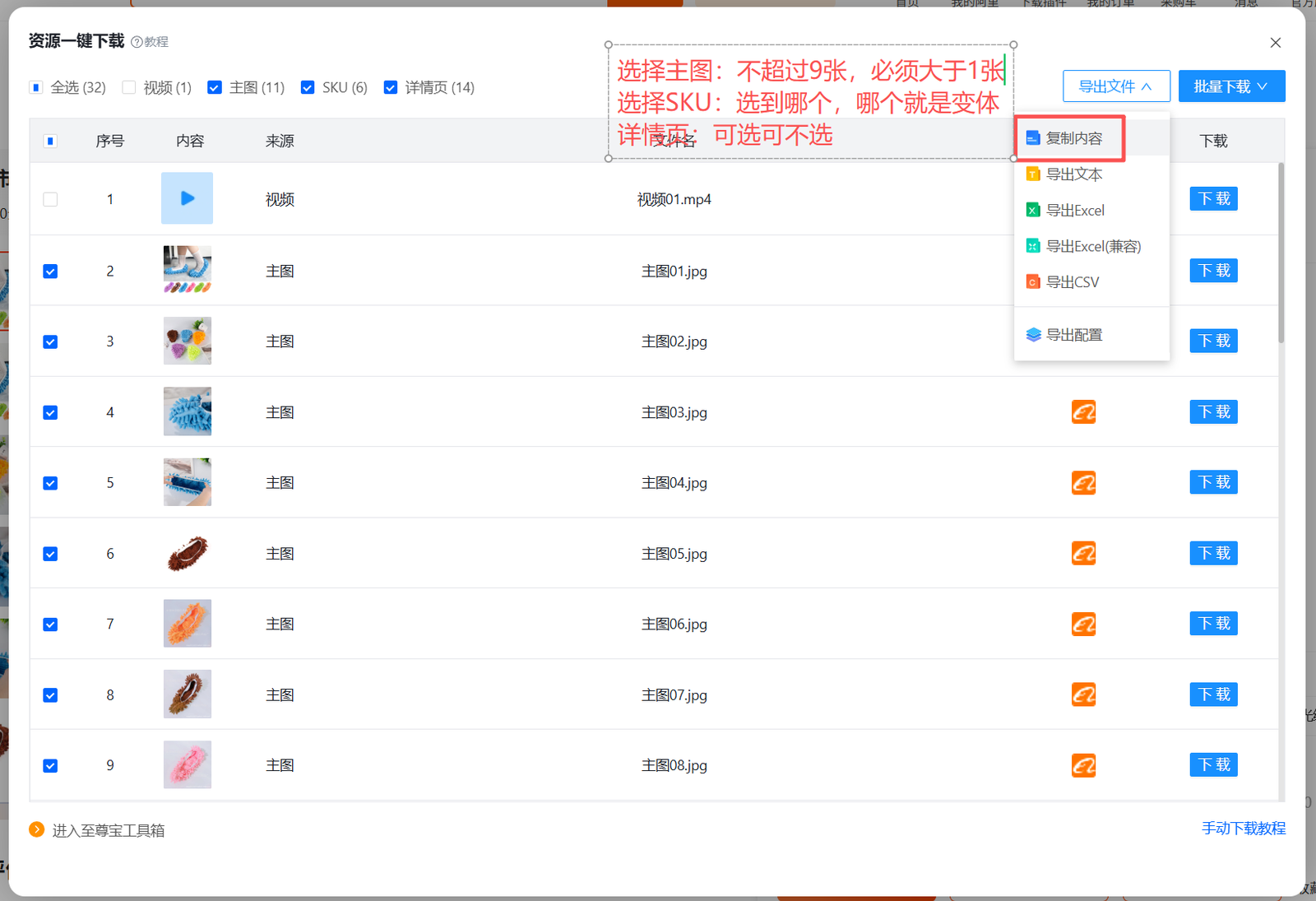
至尊宝数据获取界面
粘贴到ERP助手
点击浏览器右侧的ERP采集助手,在标题栏粘贴商品标题,在数据框粘贴复制的数据

数据格式示例
推送到ERP
点击"推送到ERP"按钮,数据将自动保存到采集列表
认领产品
在"采集产品"页面,选择要上架的产品,点击"认领"并选择目标店铺
编辑草稿
在"草稿产品"页面找到认领的产品,点击"编辑发布"进入编辑页面
完善产品信息
检查并修改产品标题、分类、价格、规格等信息,可使用一键翻译功能
提交上架
确认无误后点击"提交产品",系统将自动上传图片并创建WooCommerce产品